Info music Aerobic Terbaru

Visit : www.embossstudio.com

INFO Website Baru Emboss studio

Pengunjung yg terhormat, untuk info update music Aerobic terbaru silahkan kunjungi website baru kami di : www.embossstudio.com atau klik DISINI
Tampilkan postingan dengan label 2. Info Technologi. Tampilkan semua postingan

Me-Non Aktifkan (Lock/Kunci) Fungsi Keyboard dan Mouse Pada Komputer

Terkadang muncul pertanyaan dalam hati kita, Mungkin nggak ya kalo kita bisa mengunci fungsi Keyboard dan MOuse pada Komputer ?

Jawabannya : MUNGKIN ..!! ( he he Lampu Ijo neh..)

Terus Gemana ?
Neh.. Jawabnya :

Anda dapat men-non aktifkan (lock/kunci) keyboard dan mouse komputer Anda menggunakan software gratis Kid-Key-Lock. Freeware ini bisa Anda download secara gratis dari:

http://www.100dof.com/kidkeylock/100dof_kidkeylock_setup.exe

Dengan menggunakan software ini Anda bisa men-non aktifkan (lock/kunci) keyboard dan mouse komputer Anda.

Cara penggunannya:

1. Download program tersebut dari link diatas.

2. Install program tersebut lalu jalankan.

3. Pada Mouse locks, Anda dapat memlih Lock left mouse button untuk men-non aktifkan (lock/kunci) fungsi tombol kiri mouse (klik kiri); Lock middle mouse button untuk men-non aktifkan (lock/kunci) fungsi tombol tengah mouse; lock right mouse button untuk men-non aktifkan (lock/kunci) fungsi tombol kanan mouse (klik kanan); lock double click untuk men-non aktifkan (lock/kunci) fungsi double klik (klik 2 kali); dan lock mouse wheel untuk untuk men-non aktifkan (lock/kunci) fungsi skrol (roda) pada mouse.

4. Untuk keyboard, Anda bisa memilih pada Keyboard locks dengan cara menggeserkan padah ke kiri atau kanan. Pilih No keyboard locking! untuk mengabaikan pen-non aktif-an pada keyboard; Lock system key combinations untuk men-non aktifkan (lock/kunci) fungsi tuts kombinasi pada keyboard;dan Lock all keys exept character keys, and Lock all keys untuk men-non aktifkan (lock/kunci) seluruh tuts pada keyboard kecuali tuts karakter dan tuts spasi serta enter.

5. Isikan form Password to show setup: dan juga form Password to quit Kid-Key-Lock: Password to show setup berguna jika Anda sudah mengaktifkan untuk mengunci semua fungsi dari mouse dan keyboard dan Anda ingin menampilkan setup dari software kid-key-lock ini maka Anda tinggal mengetikkan password Anda dimana pun dan walaupun keyboard komputer Anda tidak aktif. Sedangkan Password to quit Kid-Key-Lock ini berguna jika Anda ingin menon-aktifkan program ini, dan cara penngunaannya sama dengan cara penggunaan Password to show setup.

6. Klik Ok, maka sekarang Anda bisa melihat icon dari Kid-Key-Lock ini di task bar komputer Anda.

Baca Selengkapnya ... [read more]

Koneksi Internet Menggunakan Handphone sebagai Modem di PC / Notebook

Hal ini berawal dari Temen yang bertanya kepada saya cara koneksi Internet di Laptop menggunakan Handphone sebagai modem. Karena waktu itu saya juga belum pernah mencoba maka saya bertanya pada Om Google, siapa yang punya panduan atas ini, nah saya dikenalkan sama sobat yang baik hati" mas Cepi Nugraha pemilik Blog Rumah Cahaya " dan beberapa pemilik blog yang lain yang juga sangat membantu saya ( dalam hal ini saya sangat berterima kasih( alias maturnuwun Pisan lah ), sehingga saya berhasil untuk membuat koneksi dengan menggunakan HP sebagai Modem baik di PC Desktop saya maupun di Laptop, kebetulan saya mencoba dengan HP SONER alias Sony Ericsson K610i dengan provider TELKOMSEL Halo Hybrid dan PROXL Explor.


Dan menurut saya, sebaiknya saya juga sharing dengan temen-temen, selain juga untuk saya sendiri jika suatu saat ada orang lain meminta hal yang sama.

A. Pastikan bahwa GPRS anda sudah Aktif, jika belum ikuti langkah berikut klik disini(coming soon).
B. Lakukan Setting pada HP/kartu GSM/CDMA Anda
*HP SE K610i menggunakan Telkomsel (Hallo Hybrid )
- Pilih Menu Settings -> Connectivity
- Pilih Data Comm ( Comunication )->Data accounts
- Pilih Telkomsel Data ( jika belum ada Silahkan ditambah dari new account)

Setelah dipilih Telkomsel Data lakukan setting sbb :
- APN : telkomsel
- User name : wap
- Password : wap123
- Login Request : off
- Allow Calls : Automatic
- IP Address : 101.1.89.130
- DNS Address : Kosongkan saja
- Authentication : beri centang –None
- Data Compression : off
- Header Compression : off

*penjelasan lebih lanjut Klik disini (coming soon)

C. Lakukan Setting pada PC / Notebook
Cara setting internet dengan menggunakan handphone SE K610i, ini berlaku juga untuk beberapa” type Sonny Ericsson yang lain, seperti SE K550i, dan sebagainya.

Untuk menggunakan SE K610i sebagai modem sehingga terkoneksi ke internet, sebenarnya cukup dengan menginstalasikan software driver SE K610i saja ke dalam komputer, tapi karena beberapa kelebihan dari PC Suite, maka penginstalasian PC Suite pun diperlukan.
PC Suite bisa terlebih dahulu diinstalasikan daripada driver, atau sebaliknya drivernya terlebih dahulu yang diinstalkan.

Langkah-langkah instalasi PC Suite:
Masukkan CD driver, maka otomatis akan running dan muncul star up bertuliskan “Wellcome to Sony Ericsson Mobile Phone Support software installer”. Atau jika PC Suite terdapat di dalam hardisk komputer, klik Start untuk running dan memunculkan start up tersebut, atau juga jika langsung menuju klik Setup. Jika Anda tidak memiliki CD, Anda bisa klik di sini untuk download PC SUITE v 1.30.55

Pilih bahasa, “English” misalnya. ( Klik OK )

Biarkan konfigigurasi berjalan, jika sudah sampai di “ Welcome to the Installshield Wizard for Sony Ericsson PC Suite “ Klik “ Next

Pilih menu PC Suite, dan klik Install

Ikuti langkah-langkah penginstallan > klik Next > pilih I accept the terms in the license agreement > klik Next > pilih tipe setup, apakah “complete” atau “costum” kemudian klik install (sebaiknya Anda pilih complete, karena kemungkinan semua instalasi tersebut akan Anda perlukan untuk mempermudah koneksi dari hp ke komputer, baik untuk koneksi internet maupun transfer file. Tapi Anda boleh saja memilih costume dan hanya menginstal untuk keperluan koneksi internet saja) > klik Next > klik Install untuk memulai instalasi. Setelah selesai, pilih Launch Sony Ericsson PC Suite 1.3.55 (kebetulan saya memakai PC Suite 1.3.55) dan > klik Finish.

Langkah-langkah instalasi driver:

Jika tidak ada CD Driver, anda juga bisa menggunakan Update Service ( SEUS v 2.8.5.12) silahkan Download disini

Seteleh anda Download, silahkan Anda Extract file ZIP tersebut ( untuk memudahkan anda, sebaiknya letakan saja file yang sudah di extract di Desktop PC Anda )

Pastikan HP SE K610i Anda dalam keadaan ON.

Sambungkan HP Anda dengan komputer atau notebook/laptop menggunakan kabel data ( bawaan dari SE atau jika hilang Anda juga masih bisa membelinya di toko HP, silahkan jalan-jalan He.. he..he.. )

Pada saat tersabung, Pada HP anda akan muncul pilihan “ File Transfer “ dan “ Phone Mode” pilih Phone Mode ( jika yg pake bahasa Indo tulisannya Modus Telepon gitu lah )

Pada Komputer akan muncul tulisan “Welcome to the Found New Hardware Wizard”. Pemunculan ini sampai beberapa kali, yang menandakan telah ditemukan beberapa perangkat keras baru dan memerlukan penginstalan. Di sini Anda boleh menginstal seluruh New Hardware atau hanya untuk kepentingan koneksi internet saja, dengan cara “cancel” New hardware yang tidak diperlukan, tapi bila masih bingung memilih, maka instalkan saja seluruhnya.

Di sana ada pertanyaan, Can Windows connect to Windows Update to search for software? Maka pilih “Yes this time only” dan > klik next > pilih Instal the software automatically(Recommended) atau pilih install from a list specific location (Advanced), jika Anda memilih pilihan ke dua maka Klik tombol Browse dan cari folder driver yang di desktop tadi, lalu klik Next > klik Continue Anyway > klik Finish dan hardware baru pun seperti modem, dsb telah siap digunakan.

Setelah langkah-langkah tersebut di atas, biasanya PC Suite meminta “synchronise” dengan hardware, ikuti saja langkah-langkahnya hingga Finish. Setelah terjadi Synchronise, maka baru kita lanjutkan dengan…


Setting internet:

• Pada Tampilan Sony erricsson PC Suite, klik Mobile Networking Wizard

• Klik File pilih New Connection

• Untuk koneksi dengan jaringan GPRS/3G, pilih Paket Switched Data > klik Next , pilih modem device yang ada mis; sony ericsson device 046 USB WMC Modem ( COM6) > klik Next > Connection Name bisa diganti dan diisi apa saja, missal; Telkomsel Halo, Indosat, atau nama Handphone misalnya, dan sebaiknya pilih juga place shorchut to this connection on the desktop (maksudnya; agar anda bisa dial-Up langsung dari desktop tanpa harus membuka PC Suite) > lalu klik Next > pilih Manual mode > klik Next > isi Access Point Name (APN) sesuai dengan APN operator Internet Anda (lihat Daftar disini ) > klik Finish, dan koneksi internet pun telah siap disambungkan dengan cara klik Connection Name yang Anda masukkan tadi dan klik Connect atau klik 2 kali Connection Name tadi.

Setelah tersambung, klik gambar bola dunia (web) maka akses internet pun telah bisa Anda nikmati dengan HP SE K610i tersebut sebagai modem.


Cat: Selain koneksi menggunakan PC Suite, Anda juga bisa melakukan dial-Up manual dari Desktop secara langsung.


Ikuti Langkah-langkah berikut :

Setting Modem

1. Klik kanan My Computer->pilih Properties -> Pilih Hardware -> Klik tombol Device Manager.

2. Setelah terbuka Klik tanda “+” disamping tulisan Modems agar terbuka semua nama-nama modem

3. Klik kanan salah satu Modem ( mis; Sony Ericsson 046 USB WMC Modem ) ->pilih Properties

4. Pilih Tab Advanced ->pada extra settings ketikan at+cgdcont=1,"IP","internet" ( ini untuk Telkomsel, lihat daftar untuk operator lainnya )

5. kemudian buka tab Diagnostics -> klik tombol Query Modem; maka system akan mendiagnosa apakah modem tersambung dengan baik ke PC atau tidak, jika tersambung pada kotak Query modem akan muncul tulisan-tulisan yang meng-indikatorkan koneksi berhasil baik, namun jika error berarti koneksi tidak tersambung.

Tips ; Jika terjadi error ulangi lagi klik tombol Query Modem, jika beberapa kali juga tetap error, cek extra setting pada tab Advance mungkin Anda salah Ketik atau ada yang kurang diketik misalnya tanda koma atau kutip yang ketinggalan silahkan diperbaiki, dan lakukan query modem lagi. Jika tetap juga error coba anda lepaskan Cable Data dari HP Anda, matikan kemudian hidupkan lagi HP anda, kemudian colokan (hi..hi.. ini istilah saya baca: sambungkan) lagi cable datanya terus pilih Phone Mode lagi.

“ Lakukan lagi test Query Modem Pasti OK
Jika sudah Klik tombol OK dan tutup juga kotak system properties dan Device manager.


Buat Dial-up Conenection

1. Klik Start->All Program->Accessories->Communications -> New Connection Wizard
2. Atau juga bisa dari Start ->Control Panel -> Networks Connection -> Pilih Creat a new Connection
3. Setelah terbuka Kotak New Connection Wizard ->Klik Next
4. Pilih Connect to the Internet -> Next
5. Pilih Set up my connection manually -> Next
6. Pilih Connect Using Dial-up modem -> Next
7. Pilih Nama Modem (jika banyak/ragu beri centang saja modem yang ada nama HP Anda ) -> Next
8. ISP Name : ketik Nama Koneksi misalnya; Telkomsel, Indosat, ProXL dll -> Next
9. Phone Number : ketik *99***1# -> Next
10. Username : Wap (untuk Telkomsel ) atau lihat list provider
11. Password : wap123 (untuk Telkomsel ) atau lihat list provider
12. beri centang Add a shortcut to this connection to my desktop -> Finish

setelah terbuat Shortcut Dial-up, silahkan double click atau click kanan pilih Connect dial-up tadi, silahkan masukan password sesuai diatas kemudian klik tombol Dial. ( Semoga konek ), jika sudah silahkan buka IE atau Firefox anda untuk Browsing…..Selamat..!!!

untuk mendapatkan tampilan dan keamanan browsing yang lebih baik sebaiknya anda pakai Fire fox, download disini


Baca Selengkapnya ... [read more]

Tips Memperbesar Space Harddisk

Mungkin pengalaman saya sama dengan Anda, terkadang kita sering menganggap file-file yang ada di PC kita apakah itu file program, music (lagu), video atau apa sajalah yang kadang-kadang menurut kita penting, sehingga terkadang kita melakukan copy file tersebut ke directory atau folder lain dengan alasan untuk backup misalnya tanpa menghapus file asli, atau barang kali anda sering download software, music atau gambar dari internet atau bisa juga mungkin anda sering copy lagu dari CD MP3 ke PC, yang terkadang sebenarnya lagu-lagu tersebut sudah ada di PC kita, jika hal ini sering dilakukan maka tentunya Space Harddisk kita akan berkurang alias makin penuh selain tentunnya nanti akan membuat PC kita makin lelet.


Nah untuk mengatasi hal tersebut saya mempunyai Tips yang mungkin bisa anda lakukan :

1. Rapikan File-File Anda.
Jika file-file anda tidak tersusun rapi alias berantakan di hardis anda, sebaiknya luangkan waktu anda untuk menyusunnya. Anda bisa membuat Folder Induk untuk masing-masing kategory file anda, misalnya untuk file music anda buat folder ALL MUSIC, buat sub folder didalamnya untuk kategory music, bisa berdasarkan nama Vocalis, jenis music atau apa sajalah yang menurut anda gampang untuk menemukannya nanti jika diperlukan.

2. Buang File Temporary di PC Anda
Buanglah file-file temporer yang biasanya selalu bertambah, anda bisa membuangnya dari C:\windows\prefetch> ( hapus semua file yang ada disini ). Karena file-file ini jika terlalu banyak, selain membuat space hardisk berkurang juga membuat kinerja PC lelet ( alias lambat ).

3. Buang File yang tidak perlu
Lakukan analisis terhadap file-file anda, mungkin sebenarnya banyak sekali file yang tidak perlu alias tidak penting yang barang kali anda juga tidak membutuhkannya lagi. Lakukan pembersihan atas file-file tersebut.

4. Pindahkan File ke CD / Hardisk lain
Jika PC Anda memiliki CDRW, ada bagusnya anda memindahkan file ke dalam CD atau ke external hardisk misalnya, selain mengurangi space juga sebagai backup-an yang aman. Tentunya anda harus memilah file-file yang sifatnya jarang anda pergunakan, misalnya file software gratis yang sering anda download, kan setelah anda install, file tersebut tidak anda gunakan lagi, kecuali anda butuh instalasi ulang.

5. Gunakan software “ Easy Duplicate Finder “ download disini
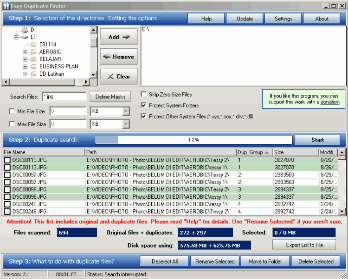
Jika Anda juga tetap tidak punya waktu untuk melakukan hal-hal no. 1 s/d 4, maka gunakanlah software gratisan Easy Duplicate Finder . Software ini akan bekerja secara otomatis membantu Anda mencari file-file yang sama yang tersebar diberbagai tempat di hardisk kita ( ya sekurang-kurangnya bisa mengurangi pemakaian space ). Program ini akan menampilkan semua file yang sama, lengkap dengan informasi ; Nama file, letak file, ukuran file dan time modified.
Silahkan pilih file-file yang akan anda hapus langsung dari program ini, namun jika anda ragu silahkan anda salin daftar (list) file sama tersebut ke format TXT dengan click tombol export list to file, mungkin saja anda akan melakukan penghapusan file secara manual berdasarkan info dari list tersebut di lain waktu.

Nah Demikian Tips dari saya, semoga bermanfaat.
berikut contoh tampilan Easy Duplicate Finder


Baca Selengkapnya ... [read more]

Apa bedanya Internet, Intranet & Extranet?

Kita semua tahu apa itu Internet, mudah-mudahan saya tidak salah. Paling tidak bagi yang belum mengetahui-nya Internet secara sederhana Internet adalah jaringan dari jaringan (network of networks).

Intranet adalah sebuah jaringan komputer berbasis protokol TCP/IP seperti internet hanya saja digunakan dalam internal perusahaan, kantor, bahkan warung internet (WARNET) pun dapat di kategorikan Intranet. Antar Intranet dapat saling berkomunikasi satu dengan yang lainnya melalui sambungan Internet yang memberikan tulang punggung komunikasi jarak jauh. Akan tetapi sebetulnya sebuah Intranet tidak perlu sambungan luar ke Internet untuk berfungsi secara benar. Intranet menggunakan semua protocol TCP/IP dan aplikasi-nya sehingga kita memiliki “private” Internet.

Jika sebuah badan usaha / bisnis / institusi mengekspose sebagian dari internal jaringannya ke komunitas di luar, hal ini di sebut ekstranet. Memang biasanya tidak semua isi intranet di keluarkan ke publik untuk menjadikan intranet menjadi ekstranet. Misalnya kita sedang membeli software, buku dll dari sebuah e-toko, maka biasanya kita dapat mengakses sebagian dari Intranet toko tersebut. Badan usaha / perusahaan dapat memblokir akses ke intranet mereka melalui router dan meletakan firewall. Firewall adalah sebuah perangkat lunak / perangkat keras yang mengatur akses seseorang kedalam intranet. Proteksi dilakukan melalui berbagai parameter jaringan apakah itu IP address, nomor port dll. Jika firewall di aktifkan maka akses dapat dikontrol sehingga kita hanya dapat mengakses sebagian saja dari Intranet perusahaan tersebut yang kemudian dikenal sebagai extranet.
Baca Selengkapnya ... [read more]

Apa sih bedanya portal, e-commerce, web site, provider?

Kerancuan berbagai istilah sering sekai terjadi di Internet terutama karena mudah sekali seseorang menyodorkan sebuah istilah untuk sebuah konsep yang baru. Saran awal saya ada baiknya coba anda membaca lebih dulu beberapa website yang dikhususkan untuk memberikan informasi yang berkaitan dengan istilah-istilah di Internet, salah satu yang terbaik adalah http://webopedia.internet.com

setelah berhasil masuk ke web tersebut kita cukup memasukan istilah yang kita cari, nanti webopedia akan menjelaskan istilah yang dimaksud sering kali webopedia juga meyediakan link ke beberapa website yang terbaik tentang konsep yang dimaskud dari istilah tersebut.

Baiklah untuk istilah yang dimaksud di atas dapat diterangkan sebagai berikut:

portal, kira-kira berarti pintu gerbang - yang maksudnya tempat utama penyedia informasi.

e-commerce, adalah transaksi dagang secara elektronik antara beberapa pihak biasanya dilakukan antar komputer. Seringkali orang membuat rancu antara portal & e-commerce, tidak harus e-commerce menggunakan portal juga tidak harus portal melakukan e-commerce.

website, sering di sebut sebagai situs web adalah wadah / tempat meletakan naskah yang di tulis dalam format HTML yang bisa di download menggunakan web browser seperti internet explorer. Nah portal, e-commerce hanyalah salah 2 aplikasi yang dijalankan di atas website - tentunya masih banyak lagi jenis aplikasi yang bisa dijalankan di atas website tersebut bisa berbentuk media online, teleeducation dll.

Provider, terjemahannya adalah penyedia jasa. Merupakan perusahaan yang menyediakan jasa tertentu. Misalnya Internet Service Provider (ISP) adalah perusahaan yang menyediakan jasa akses Internet. Internet Content Provider adalah penyedia jasa pembuatan web / content Internet.
Baca Selengkapnya ... [read more]

Trik Sederhana Mencari Ilmu di Internet


Bagi yang sering surfing di Internet akan terasa sekali bahwa tidak mudah untuk mencari ilmu di Internet. Seringkali pada saat kita surfing justru tenggelam dalam lautan informasi; terlalu enak membaca-baca tanpa tujuan yang jelas; melihat-lihat berbagai etalase informasi di berbagai situs tanpa tujuan yang jelas hanya untuk memuaskan mata & pikiran; memang pada akhirnya kita akan memperoleh banyak informasi tapi belum tentu memperoleh sesuatu yang betul-betul bermanfaat atau biasanya maksimum kita akan memperoleh berita-berita / informasi terakhir sebagai pengganti koran.

Bagi anda yang mempunyai waktu yang sempit saya yakin tidak mungkin menggunakan pola-pola di atas untuk melakukan surfing di Internet. Kita perlu menggunakan metoda / pola yang baik supaya bisa memperoleh informasi yang sangat spesifik dengan baik dalam waktu yang singkat. Satu hal yang perlu di pegang erat-erat pada saat kita surfing adalah menentukan dengan sangat jelas niat / tujuan utama pada saat surfing tersebut – apa yang akan kita cari? Pada kesempatan ini saya akan memberikan sedikit tip & trik jika kebetulan niat anda adalah mencari ilmu di Internet.

Untuk menghemat waktu & pulsa biasanya saya surfing pada pukul 4-6 pagi (subuh); pada saat itu tidak banyak orang yang menggunakan Internet sehingga pengambilan informasi dari Internet dapat dilakukan dengan cepat & effisien. Teknik-teknik untuk melakukan sinkronisasi menggunakan browser yang kita gunakan (seperti Internet Explorer) ada baiknya di kuasai supaya tidak menghabiskan waktu / pulsa untuk membaca informasi tersebut akan tetapi cukup mendownload semua informasi tersebut ke PC yang kita gunakan & membaca-nya kemudian secara off-line pada saat telepon kita putuskan. Teknik sinkronisasi pernah saya tuliskan dalam artikel sebelumnya; dan sangat penting untuk menghemat waktu dalam mendownload berbagai informasi setelah situs-nya di temukan.

Untuk mencapai situs / informasi yang tepat trik yang harus digunakan sebetulnya tidak terlalu rumit. Cara yang paling effektif / sederhana adalah:

• Menggunakan search engine di Internet.
• Menggunakan keyword yang benar.

Jika kedua hal tersebut anda lakukan dengan baik & benar maka akan diperoleh ilmu & pengetahuan yang baik.

Ada banyak sekali search engine di Internet. Search engine hanyalah memuat daftar alamat situs (berbentuk Universal Resource Locator – URL) & subjek yang di bawa situs tersebut saja. Search engine umumnya tidak membawa informasi itu sendiri. Beberapa search engine favourite saya adalah:

http://www.yahoo.com
http://www.infoseek.com

dan untuk mencari hal-hal yang berkaitan untuk pendidikan anak-anak saya biasanya menggunakan:
http://www.yahooligans.com

Tampak pada gambar adalah tampilan yahooligans.com. Saya sangat menyarankan bagi anda yang mempunyai putra-putri untuk menggunakan situs ini untuk mencari hal-hal yang bermanfaat untuk menunjang pendidikan anak.

Yahoo.com & infoseek.com mempunyai karakteristik yang berbeda; biasanya jika kita mencari hal-hal yang cukup solid atau mencari dalam kerangka institusi, negara dll saya biasanya menggunakan yahoo.com. Untuk hal-hal yang betul-betul baru atau belum terstruktur dengan baik maka saya menggunakan infoseek.com.

Selanjutnya adalah penggunakan keyword yang tepat. Keyword tersebut di ketikan ke dalam kolom yang kosong di search engine. Tampak pada contoh situs yahooligans.com kolom untuk memasukan keyword terletak di sebelah tombol “search”.

Keyword favourite saya adalah:

FAQ
Whitepaper

FAQ adalah Frequently Asked Questions (FAQ). Sesuai namanya FAQ akan memuat berbagai jawaban dari pertanyaan yang sering ditanyakan dalam sebuah bidang. Saya biasanya menggunakan FAQ sebagai awal dalam mencari berbagai informasi / pengetahuan yang saya butuhkan.

Whitepaper adalah istilah bagi berbagai ilmu / informasi yang memang di sebarkan secara gratis / cuma-cuma di Internet. Kita cukup menambahkan beberapa keyword tambahan yang menjelaskan tentang ilmu / informasi yang spesifik yang kita cari, contoh:

Faq gardening
Whitepaper telecommunication
Faq distance learning

Dengan menggunakan rangkaian keyword tersebut hampir di jamin anda akan memperoleh informasi / pengetahuan yang anda cari. Tentunya karena kita menggunakan internet maka informasi / pengetahuan yang terbanyak umumnya mengunakan bahasa inggris – konsekuensi-nya keyword yang digunakan sebaiknya dalam bahasa inggris agar kemungkinan memperoleh ilmu yang di cari dapat maksimal.

Selamat mencoba.
Baca Selengkapnya ... [read more]


Download Music AEROBIC

Free Style Aerobic :

Low Impact
a. COre the Music - download sample
b. La House Mix - download sample
c. Far n Full - download sample
d. CAS Mix - download sample
e. Tessue house mix - download sample
f. Zarros house mix - download sample
g. Passage - download sample
h. Lazong house mix - download sample
i. Smart Grovy House*new - download sample


Mix Impact
a. La NUNO - download sample
b. Atomix - download sample
c. D'Shara - download sample
d. Caracas - download sample
e. The Munk - download sample

f. No Name buzz* - download sample
g. Smart Grovy House*new - download sample

High Impact
a.Bugge House Mix - download sample

Rhythm Style Aerobic :
a. Mix High Energy - download sample
b. Mix Body Up - Download sample
c. Raising Balance - Download sample
d. Spirit of Motion - Download sample
e. Rhythm mix Power-download sample

Dankdut Funky:
a. Jeloo funky dut - download sample
b. Hallo Toyib - download sample
c. Meneketehe - download sample
d. Zeplak Funky dut - download sample

Belly Dance :
Pemula
a. Belly Love - download sample
b. Belly Rhythm Soul- download sample
b. Arrashi* - download sample

Menengah

a. Azzula-Belly Dance* download sample

Latin Funky Dance :
a. D'Latinos Lower - download sample
b. D'Latinos Faster - download sample
c. HOT Latin * - download sample
d. Latins Dance* - download sample

Yoga :
a. Filates (yoga Power) -download sample

Music Healing :
Reiki
a. up mind - download sample

b. Lautan Biru* - Download sample

c. Malam Sepi* - Download sample

d. Aura mimpi* - Download sample

Info Lengkap? kunjungi :

www.therobic.blogspot.com


Download ANTI VIRUS

coming soon